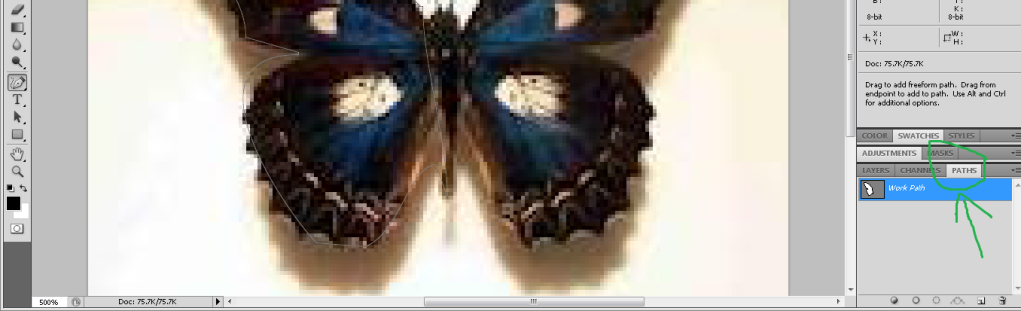
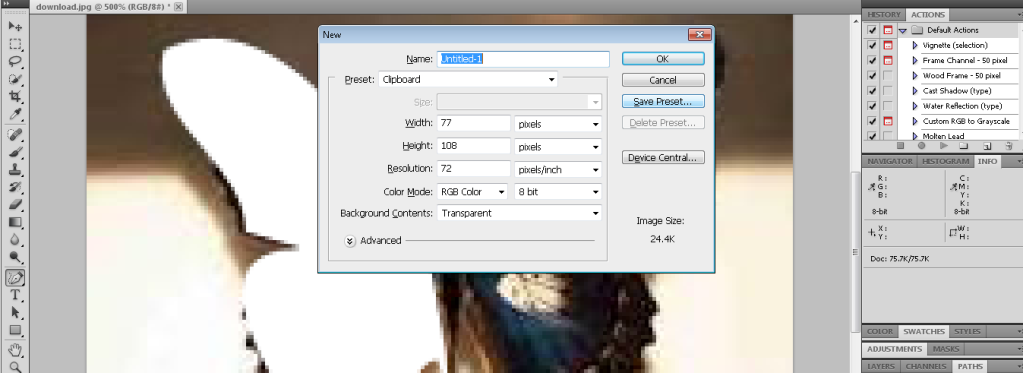
1.
Buka foto yang akan anda ubah, kalau lupa lihat lagi di sini.
2. pastikan anda sedang bekerja pada kolom "layer"
 3. lalu tekan Ctrl + Alt + Shift + N secara serempak, maka akan secara otomatis bertambah layer dengan background transparan.


5. sebelum memulai membentuk gambar mari kita rubah settingan opacity dan fill menjadi kurang lebih 10-20 %, ini ditujukan agar memudahkan pekerjaan kita diakhir
 6. lalu bentuk kondisi seperti gambar yang diinginkan, makan hasilnya akan seperti ini

7. untuk merubah warna anda tinggal memilih warna apa yang ingin diterapkan pilih warna dengan mengklik dua kali layer thumbnail.


4. lalu klik menu pen tool  dan pilih shape layers, menu shape layers ini biasanya ada di atas sebelah kiri
dan pilih shape layers, menu shape layers ini biasanya ada di atas sebelah kiri 
8. untuk melihat hasilnya jangan lupa kembalikan lagi besaran opacity dan fill menjadi 100%. ini hasilnya

nah teman teman tinggal meneruskan ke bagian selanjutnya seperti bibir, mata, hidung, pokoknya semua yang ingin diwarnai info yang saya berikan itu hanya dasarnya. sekian semoga bermanfaat :) Tuhan memberkati